Saltar al contenido
PS5PCEM

Lanzador · Windows y Linux

El lanzador de PS5PCEM

Cada sesión empieza en el lanzador. Guarda tu biblioteca, comprueba el controlador gráfico, recuerda las preferencias de entrada e imagen, extrae paquetes de depuración e inicia game-run con esos ajustes. En Windows tiene una interfaz Win32 nativa; en Linux, una versión GTK 3 con las mismas páginas.

Página de ajustes del lanzador con tarjetas de idioma, resolución de salida, ajuste de render, interruptores y la tarjeta de API gráfica Vulkan / DirectX 12
Ajustes en la versión de desarrollo posterior a la 0.3.5: doce idiomas de interfaz, resolución de salida, ajuste de render, tres interruptores y la API gráfica.

Cuatro páginas

Qué hace cada página

01

Biblioteca

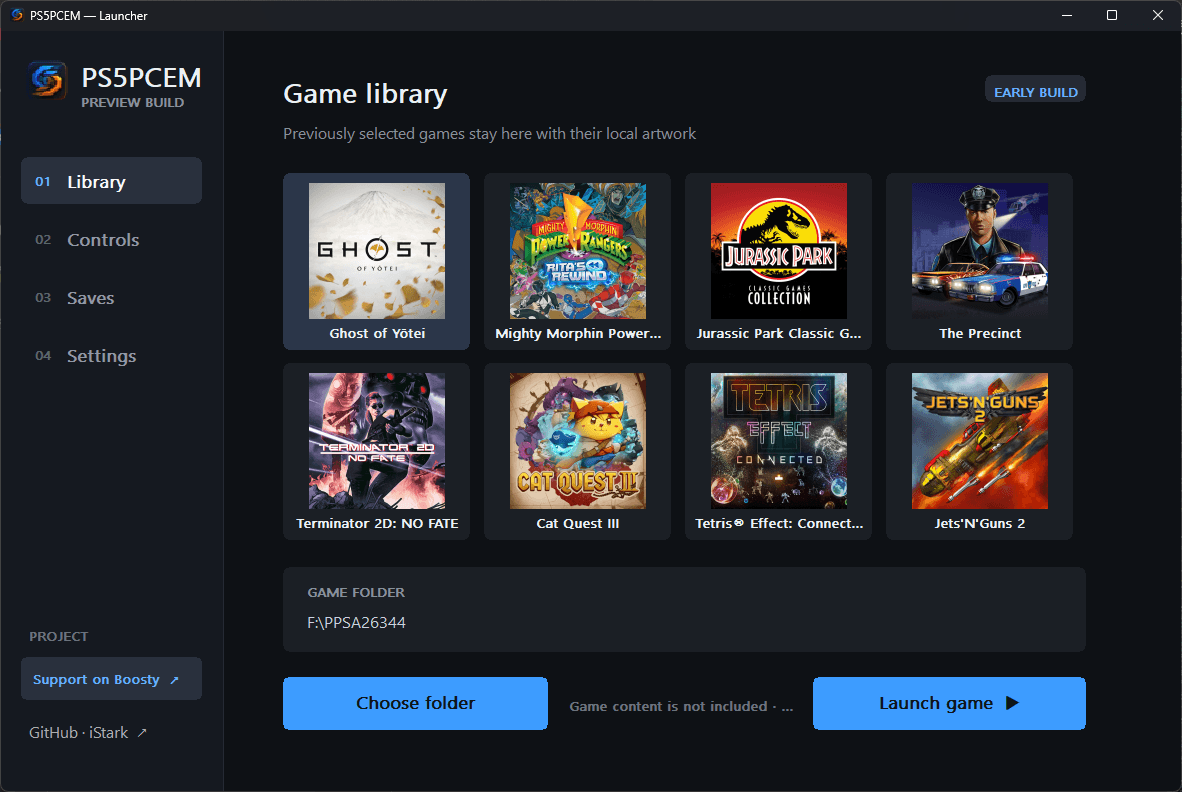
Admite hasta 48 juegos. Cada uno muestra su nombre de sce_sys/param.json y su portada de sce_sys/icon0.png. Alterna entre cuadrícula y tabla, busca por nombre, ID del título o carpeta, y quita una entrada sin tocar los archivos del juego ni sus partidas. Debajo están «Elegir carpeta», «Extraer PKG» e «Iniciar juego».
02

Controles

Elige Mando, Teclado como DualSense o ambos a la vez. En Windows, un DualSense o DualShock 4 se lee directamente por USB o Bluetooth, y los mandos compatibles con Xbox usan los puertos XInput 1–4. Cada botón del DualSense puede asignarse a una tecla; WASD mueve el stick izquierdo y Alt + flechas el derecho. «Probar» hace vibrar el mando un segundo y recorre los colores de la barra de luz.

03

Partidas

Muestra todas las ranuras de guardado locales agrupadas por ID del título, sea cual sea el juego seleccionado, y abre la carpeta de partidas. Se guardan en savedata/<titleId>/<slot>/ dentro del directorio del emulador y se comparten con los inicios directos desde la línea de comandos.

04

Ajustes

Idioma de la interfaz, resolución de salida (1080p, 1440p, 4K, 8K, 1080p por defecto), el ajuste de render Velocidad o Gráficos, la salida de sonido, un contador de FPS en el título de la ventana del juego, el modo rendimiento del juego cuando lo ofrece y la API gráfica: Vulkan o el DirectX 12 experimental. La resolución, el ajuste y la API se aplican en el siguiente inicio.

Página de biblioteca del lanzador con ocho portadas de juegos, la carpeta elegida y los botones de inicio
La biblioteca en la versión 0.3.2, antes de que llegaran en la 0.3.5 el cambio entre cuadrícula y tabla y la búsqueda.
Página de controles del lanzador con tarjetas de mando, teclado e híbrido y la lista de asignaciones
Controles en modo híbrido con un DualSense conectado y las asignaciones de teclas predeterminadas.

Antes de jugar

Qué pasa al pulsar Iniciar

Vulkan se comprueba, no se da por hecho

Al arrancar, el lanzador pide al cargador de Vulkan una instancia y un dispositivo. Muestra el nombre de la GPU y la versión de la API, o indica que falta el entorno de ejecución, que no hay dispositivo o que el controlador es inferior a 1.2.

Encontrar el juego

Busca eboot.bin en la carpeta elegida y en su subcarpeta decrypted, y después inicia game-run con toda la carpeta montada como /app0.

Cuando Windows se niega

Si Windows no inicia game-run.exe, el lanzador explica la causa probable —Control inteligente de aplicaciones, software de seguridad, acceso denegado o un archivo dañado— y conserva el número de error de Windows para los informes.

Comprobar actualizaciones

«Comprobar versión» pregunta a GitHub Releases por la última versión publicada y enlaza a ella si es más reciente. En Linux usa curl.

API gráfica

Vulkan o DirectX 12

Los ajustes tienen una tarjeta «API gráfica». La elección se guarda en ps5pcem.ini como graphics_api=vulkan o graphics_api=d3d12 y llega a game-run como PS5_GRAPHICS_API en el siguiente inicio. Vulkan es la opción predeterminada. DirectX 12 aparece marcado como experimental en todos los idiomas, y la barra lateral lo muestra en lugar del estado de Vulkan.

  • El lanzador de Linux siempre inicia Vulkan. El ejecutor rechaza DirectX 12 allí y rechaza un nombre de API desconocido antes de cargar un juego.
  • Si DirectX 12 no puede arrancar, o un juego envía trabajo de GPU que el backend aún no admite, la ejecución se detiene e indica el motivo. Nunca cambia a Vulkan a tus espaldas.
Cómo funciona el backend DirectX 12
La tarjeta «API gráfica» de los ajustes del lanzador con DirectX 12 seleccionado y la nota de que es experimental
La tarjeta «API gráfica» en la versión de desarrollo posterior a la 0.3.5, con DirectX 12 seleccionado.

Por dentro

Qué pasa el lanzador a game-run

Las preferencias llegan al ejecutor como variables de entorno, así que un inicio directo desde la línea de comandos se comporta igual si las defines tú.

VariableValoresSignificado
PS5_INPUT_MODEcontroller | keyboard | hybridFuente de entrada: mando, teclado o ambos
PS5_CONTROLLER_INDEX0–3Puerto XInput
PS5_KEYMAPcross=32,circle=69,…Tecla asignada a cada botón del DualSense, como códigos de tecla virtual
PS5_OUTPUT_RESOLUTION1080 | 1440 | 2160 | 4320Resolución de salida elegida en Ajustes
PS5_GRAPHICS_APIvulkan | d3d12Renderizador de esta ejecución: Vulkan por defecto, o el backend experimental de DirectX 12, solo para Windows (también se acepta dx12).
PS5_PERFORMANCE_MODEspeed | graphicsAjuste de render Velocidad o Gráficos
PS5_GAME_PRESETdefault | performancePide el modo rendimiento del juego cuando el interruptor está activado
PS5_SHOW_FPS1Muestra la tasa de fotogramas medida en el título de la ventana
PS5_AUDIO_DISABLED1Desactiva la salida de sonido del equipo; se mantiene la sincronización de AudioOut

Archivo de ajustes

Dónde se guardan las preferencias

  • Windows: ps5pcem.ini junto a ps5pcem.exe, tanto en el archivo portable como en la instalación por usuario. Las partidas, los registros y las cachés están al lado.
  • Paquetes de Linux y AppImage: ${XDG_CONFIG_HOME:-$HOME/.config}/ps5pcem/ps5pcem.ini para las preferencias y ${XDG_DATA_HOME:-$HOME/.local/share}/ps5pcem/ para partidas, registros y cachés.

Linux

El lanzador para Linux

Desde la 0.3.5, un lanzador con GTK 3, Cairo y Pango dibuja las mismas páginas y textos que el de Windows y guarda los mismos ajustes. El teclado funciona; los mandos Sony HID y XInput, la vibración y la barra de luz siguen siendo funciones de Windows. Linux es experimental y los resultados de los juegos en Windows no son resultados en Linux.

Guía de instalación en Linux

Historia

Cómo ha crecido el lanzador

Cada línea indica la primera versión publicada que incluyó el cambio.

  1. Versión 0.3.0-alpha.1

    Primer lanzador para Windows: biblioteca de ocho juegos con portadas, explorador de partidas y entrada por mando, teclado o híbrida, en inglés, ruso, alemán y francés.

  2. Versión 0.3.0-alpha.4

    Se suman a la interfaz el chino simplificado, el español, el árabe y el portugués; el árabe se lee de derecha a izquierda.

  3. Versión 0.3.1-beta.1

    Resolución de salida y ajuste Velocidad/Gráficos; Vulkan se comprueba al arrancar en vez de darse por hecho.

  4. Versión 0.3.2

    «Extraer PKG», con pkgextractor junto al lanzador; se muestra la versión en ejecución.

  5. Versión 0.3.3

    Progreso y registro de la extracción dentro del lanzador; el interruptor del modo rendimiento del juego.

  6. Versión 0.3.4

    Explicaciones de los fallos de inicio: Control inteligente de aplicaciones, software de seguridad, acceso denegado y archivos dañados.

  7. Versión 0.3.5

    Biblioteca de 48 juegos con vistas de cuadrícula y tabla, búsqueda y comprobación de actualizaciones; un lanzador GTK 3 nativo para Linux.

  8. Compilación de desarrollo · 83948d3

    Turco, japonés, hindi y coreano; el selector de idioma pasa a dos filas de seis tarjetas.

  9. Compilación de desarrollo · fafd205

    Elección de API gráfica en los ajustes: Vulkan por defecto o el backend nativo experimental de DirectX 12 en Windows. Linux sigue con Vulkan.

Doce idiomas de interfaz

Todas las páginas, líneas de estado y explicaciones de errores están traducidas. Consulta qué idioma llegó en cada versión y cómo cambiarlo. Idiomas disponibles (12)
Notas del lanzador en el repositorio