Zum Inhalt springen
PS5PCEM

Launcher · Windows und Linux

Der PS5PCEM-Launcher

Mit dem Launcher beginnt jede Sitzung. Er verwaltet die Spielebibliothek, prüft den Grafiktreiber, speichert Eingabe- und Anzeigeeinstellungen, entpackt Debug-Pakete und startet game-run mit diesen Einstellungen. Unter Windows hat er eine native Win32-Oberfläche, unter Linux eine GTK-3-Version mit denselben Seiten.

Einstellungsseite des Launchers mit Sprachkarten, Ausgabeauflösung, Preset, Schaltern und der Grafik-API-Karte Vulkan / DirectX 12
Einstellungen im Entwicklungsbuild nach 0.3.5: zwölf Oberflächensprachen, Ausgabeauflösung, Preset, drei Schalter und die Grafik-API.

Vier Seiten

Was jede Seite tut

01

Bibliothek

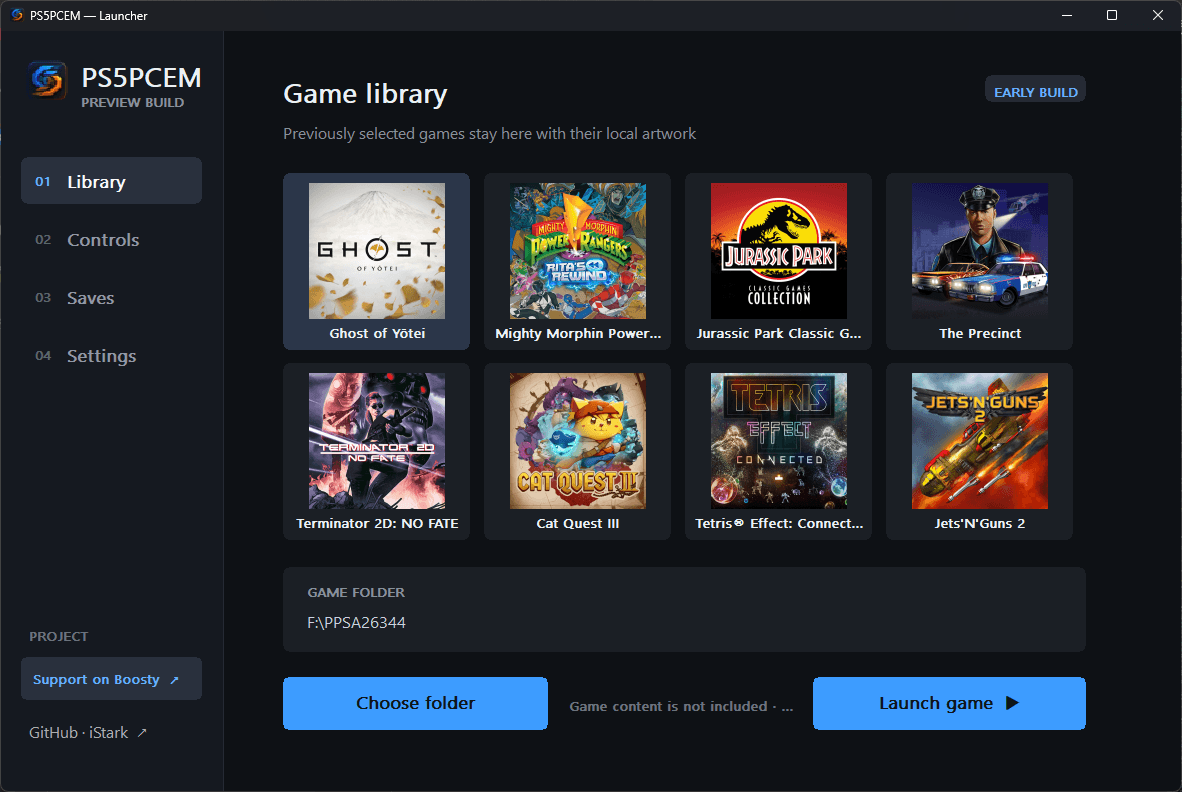
Fasst bis zu 48 Spiele. Jedes zeigt seinen Namen aus sce_sys/param.json und sein Cover aus sce_sys/icon0.png. Wechsle zwischen Raster und Tabelle, suche nach Name, Titel-ID oder Ordner und entferne einen Eintrag, ohne Spieldateien oder Spielstände anzurühren. Darunter liegen „Ordner wählen“, „PKG entpacken“ und „Spiel starten“.
02

Steuerung

Wähle Gamepad, Tastatur als DualSense oder beides zugleich. Unter Windows werden DualSense und DualShock 4 direkt über USB oder Bluetooth gelesen; Xbox-kompatible Gamepads nutzen die XInput-Plätze 1–4. Jede DualSense-Taste lässt sich auf eine Taste legen; WASD steuert den linken Stick, Alt + Pfeiltasten den rechten. „Test“ lässt das Gamepad eine Sekunde vibrieren und die Lichtleiste durch die Farben laufen.

03

Spielstände

Listet alle lokalen Spielstand-Slots nach Titel-ID gruppiert auf, egal welches Spiel ausgewählt ist, und öffnet den Speicherordner. Spielstände liegen in savedata/<titleId>/<slot>/ im Emulator-Verzeichnis und werden mit direkten Kommandozeilenstarts geteilt.

04

Einstellungen

Oberflächensprache, Ausgabeauflösung (1080p, 1440p, 4K, 8K, standardmäßig 1080p), das Rendering-Preset Tempo oder Grafik, Tonausgabe, ein FPS-Zähler im Titel des Spielfensters, der Leistungsmodus des Spiels, sofern es einen anbietet, und die Grafik-API: Vulkan oder das experimentelle DirectX 12. Auflösung, Preset und API gelten ab dem nächsten Start.

Bibliotheksseite des Launchers mit acht Spielcovern, dem gewählten Ordner und den Startschaltflächen
Die Bibliothek in Release 0.3.2, bevor Raster/Tabelle-Umschaltung und Suche mit 0.3.5 kamen.
Steuerungsseite des Launchers mit Karten für Gamepad, Tastatur und Hybrid sowie der Tastenbelegung
Steuerung im Hybridmodus mit verbundenem DualSense und der Standard-Tastenbelegung.

Vor dem Spiel

Was beim Klick auf „Starten“ passiert

Vulkan wird geprüft, nicht angenommen

Beim Start fordert der Launcher vom Vulkan-Loader eine Instanz und ein Gerät an. Er zeigt den GPU-Namen und die API-Version oder meldet, dass die Laufzeit fehlt, kein Gerät gefunden wurde oder der Treiber unter 1.2 liegt.

Das Spiel finden

Er sucht eboot.bin im gewählten Ordner und in dessen Unterordner decrypted und startet dann game-run mit dem gesamten Ordner als /app0.

Wenn Windows sich weigert

Startet Windows game-run.exe nicht, erklärt der Launcher die wahrscheinliche Ursache — Smart App Control, Sicherheitssoftware, verweigerter Zugriff oder eine beschädigte Datei — und behält die Windows-Fehlernummer für Fehlerberichte.

Update-Prüfung

„Nach Updates suchen“ fragt GitHub Releases nach der neuesten veröffentlichten Version und verlinkt sie, wenn sie neuer ist. Unter Linux nutzt das curl.

Grafik-API

Vulkan oder DirectX 12

Die Einstellungen haben eine Karte „Grafik-API“. Die Wahl wird als graphics_api=vulkan oder graphics_api=d3d12 in ps5pcem.ini gespeichert und beim nächsten Start als PS5_GRAPHICS_API an game-run übergeben. Standard ist Vulkan. DirectX 12 ist in jeder Sprache als experimentell markiert, und die Seitenleiste zeigt es anstelle des Vulkan-Status.

  • Der Linux-Launcher startet immer Vulkan. Der Runner lehnt DirectX 12 dort ab und weist einen unbekannten API-Namen zurück, bevor er einen Titel lädt.
  • Startet DirectX 12 nicht oder schickt ein Spiel GPU-Arbeit, die das Backend noch nicht unterstützt, hält der Lauf an und nennt den Grund. Heimlich auf Vulkan umgeschaltet wird nie.
So arbeitet das DirectX-12-Backend
Die Karte „Grafik-API“ in den Launcher-Einstellungen mit ausgewähltem DirectX 12 und dem Hinweis, dass es experimentell ist
Die Karte „Grafik-API“ im Entwicklungsbuild nach 0.3.5, mit ausgewähltem DirectX 12.

Unter der Haube

Was der Launcher an game-run übergibt

Einstellungen erreichen den Runner als Umgebungsvariablen, daher verhält sich ein direkter Kommandozeilenstart gleich, wenn du sie selbst setzt.

VariableWerteBedeutung
PS5_INPUT_MODEcontroller | keyboard | hybridEingabequelle: Gamepad, Tastatur oder beides
PS5_CONTROLLER_INDEX0–3XInput-Platz
PS5_KEYMAPcross=32,circle=69,…Tastenbelegung für jede DualSense-Taste als Virtual-Key-Codes
PS5_OUTPUT_RESOLUTION1080 | 1440 | 2160 | 4320In den Einstellungen gewählte Ausgabeauflösung
PS5_GRAPHICS_APIvulkan | d3d12Renderer für diesen Lauf: standardmäßig Vulkan oder das experimentelle, nur unter Windows verfügbare DirectX-12-Backend (dx12 wird ebenfalls akzeptiert).
PS5_PERFORMANCE_MODEspeed | graphicsRendering-Preset Tempo oder Grafik
PS5_GAME_PRESETdefault | performanceFordert den Leistungsmodus des Spiels an, wenn der Schalter aktiv ist
PS5_SHOW_FPS1Zeigt die gemessene Bildrate im Fenstertitel
PS5_AUDIO_DISABLED1Schaltet die Tonausgabe des Hosts ab; das AudioOut-Timing bleibt erhalten

Einstellungsdatei

Wo Einstellungen gespeichert werden

  • Windows: ps5pcem.ini neben ps5pcem.exe, im portablen Archiv ebenso wie in der Benutzerinstallation. Spielstände, Logs und Caches liegen daneben.
  • Linux-Pakete und das AppImage: ${XDG_CONFIG_HOME:-$HOME/.config}/ps5pcem/ps5pcem.ini für Einstellungen und ${XDG_DATA_HOME:-$HOME/.local/share}/ps5pcem/ für Spielstände, Logs und Caches.

Linux

Der Linux-Launcher

Seit 0.3.5 zeichnet ein Launcher auf Basis von GTK 3, Cairo und Pango dieselben Seiten und Texte wie die Windows-Version und speichert dieselben Einstellungen. Tastatureingabe funktioniert; Sony-HID- und XInput-Controller, Vibration und Lichtleiste bleiben Windows-Funktionen. Linux ist experimentell, und Windows-Spielergebnisse sind keine Linux-Ergebnisse.

Linux-Installationsanleitung

Verlauf

Wie der Launcher gewachsen ist

Jede Zeile nennt das erste veröffentlichte Release, das die Änderung enthielt.

  1. Version 0.3.0-alpha.1

    Erster Windows-Launcher: Bibliothek für acht Spiele mit Covern, Spielstand-Browser sowie Gamepad-, Tastatur- und Hybrideingabe, auf Englisch, Russisch, Deutsch und Französisch.

  2. Version 0.3.0-alpha.4

    Vereinfachtes Chinesisch, Spanisch, Arabisch und Portugiesisch kommen hinzu; Arabisch läuft von rechts nach links.

  3. Version 0.3.1-beta.1

    Ausgabeauflösung und Preset Tempo/Grafik; Vulkan wird beim Start geprüft statt angenommen.

  4. Version 0.3.2

    „PKG entpacken“, mit pkgextractor neben dem Launcher; das laufende Release wird angezeigt.

  5. Version 0.3.3

    Fortschritt und Log des Entpackens im Launcher; der Schalter für den Leistungsmodus des Spiels.

  6. Version 0.3.4

    Erklärungen für Startfehler: Smart App Control, Sicherheitssoftware, verweigerter Zugriff und beschädigte Dateien.

  7. Version 0.3.5

    Bibliothek für 48 Spiele mit Raster- und Tabellenansicht, Suche und Update-Prüfung; ein nativer GTK-3-Launcher für Linux.

  8. Entwicklungsbuild · 83948d3

    Türkisch, Japanisch, Hindi und Koreanisch; die Sprachauswahl wird zu zwei Reihen mit je sechs Karten.

  9. Entwicklungsbuild · fafd205

    Eine Grafik-API-Wahl in den Einstellungen: standardmäßig Vulkan oder das experimentelle native DirectX-12-Backend unter Windows. Linux bleibt bei Vulkan.

Zwölf Oberflächensprachen

Jede Seite, Statuszeile und Fehlererklärung ist übersetzt. Sieh nach, welche Sprache mit welchem Release kam und wie du umschaltest. Unterstützte Sprachen (12)
Launcher-Notizen im Repository